
PAYRAM
Najważniejsza informacja
Jeżeli chcesz zapłacić kartą, Apple Pay, Google Pay, PayPal, przelewem albo inną lokalną metodą, PayRam najpierw zasili Twój własny PayRam Wallet kryptowalutą USDC. Następnie z tego portfela zapłacisz sklepowi. Przy pierwszej płatności trzeba utworzyć portfel i może być potrzebna jednorazowa weryfikacja tożsamości.
Płatność ma dwa etapy Zakup USDC nie kończy zamówienia. Po zasileniu portfela musisz jeszcze zatwierdzić wysłanie USDC do sklepu Weź Bucha. Dopiero komunikat Complete oznacza zakończenie płatności.
- Cena zamówienia w sklepie jest podana w PLN.
- PayRam pokazuje równowartość w dolarach i rozlicza sklep w USDC.
- Link płatniczy jest ważny przez 60 minut.
- Lista metod zależy od kraju, kwoty, urządzenia i operatora obsługującego zakup USDC.
Screen 1. Karta, przelew lub portfel mobilny służą do zakupu USDC, którym następnie opłacane jest zamówienie. Źródło grafiki: oficjalny poradnik PayRam.
Jak działa płatność bez posiadania kryptowaluty
1. Składasz zamówienie w sklepie i wybierasz PayRam.
2. Na bramce wybierasz Cards, Wallets, Banks and local methods.
3. PayRam Wallet tworzy Twój prywatny portfel i pomaga kupić USDC kartą, przelewem lub inną widoczną metodą.
4. Kupione USDC trafia najpierw do Twojego portfela.
5. Zatwierdzasz wysłanie USDC do sklepu Weź Bucha.
6. Bramka pokazuje Sent, Confirming i na końcu Complete.
Nie jest to zwykła płatność kartą Karta lub przelew służą do zakupu USDC od zewnętrznego operatora. Sklep nie otrzymuje danych karty ani dokumentu użytego do weryfikacji.
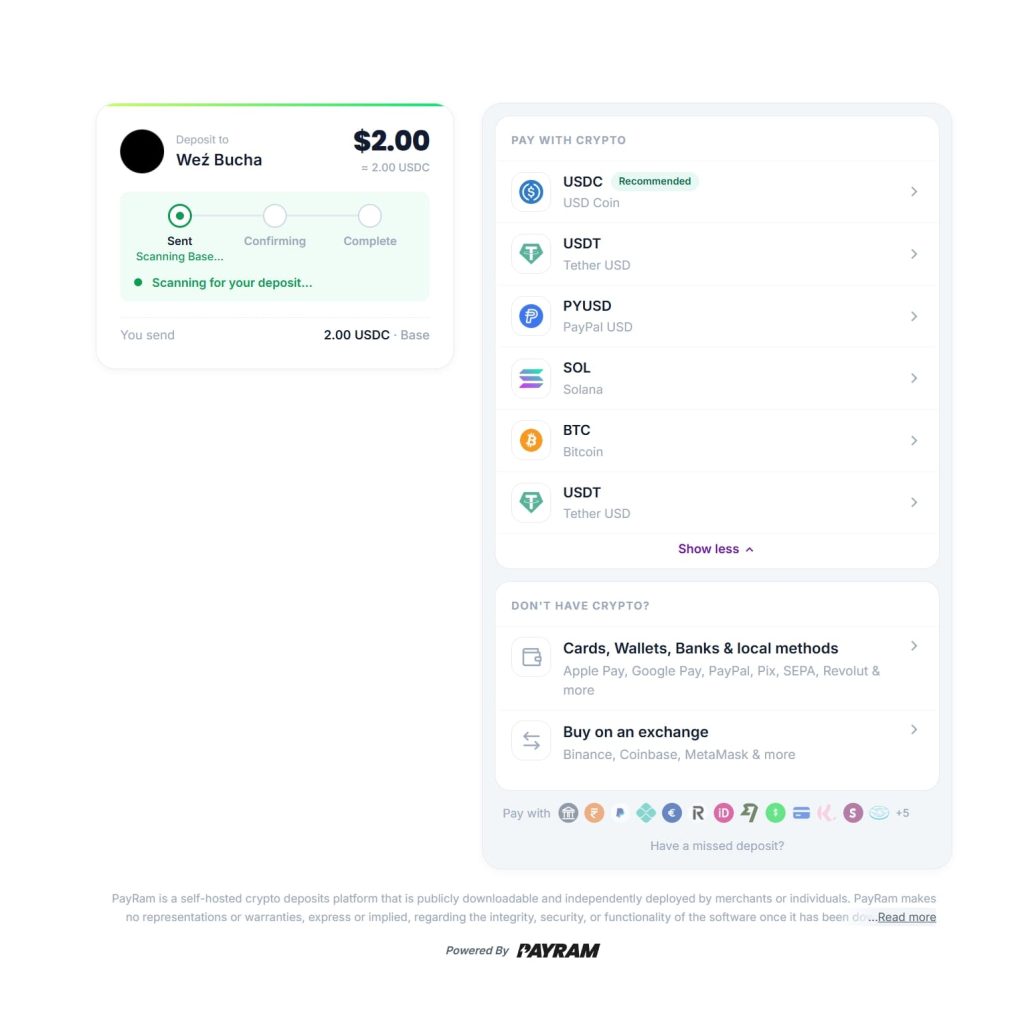
Screen 2. Wybierz pozycję Cards, Wallets, Banks & local methods w sekcji Don’t have crypto. Górna część Pay with crypto jest przeznaczona dla osób, które już mają kryptowalutę.
Otwarcie PayRam Wallet
1. Kliknij Cards, Wallets, Banks and local methods.
2. W oknie PayRam Wallet wybierz Open PayRam.
3. Nie zamykaj pierwotnej strony zamówienia. Może być potrzebna do sprawdzenia statusu płatności.
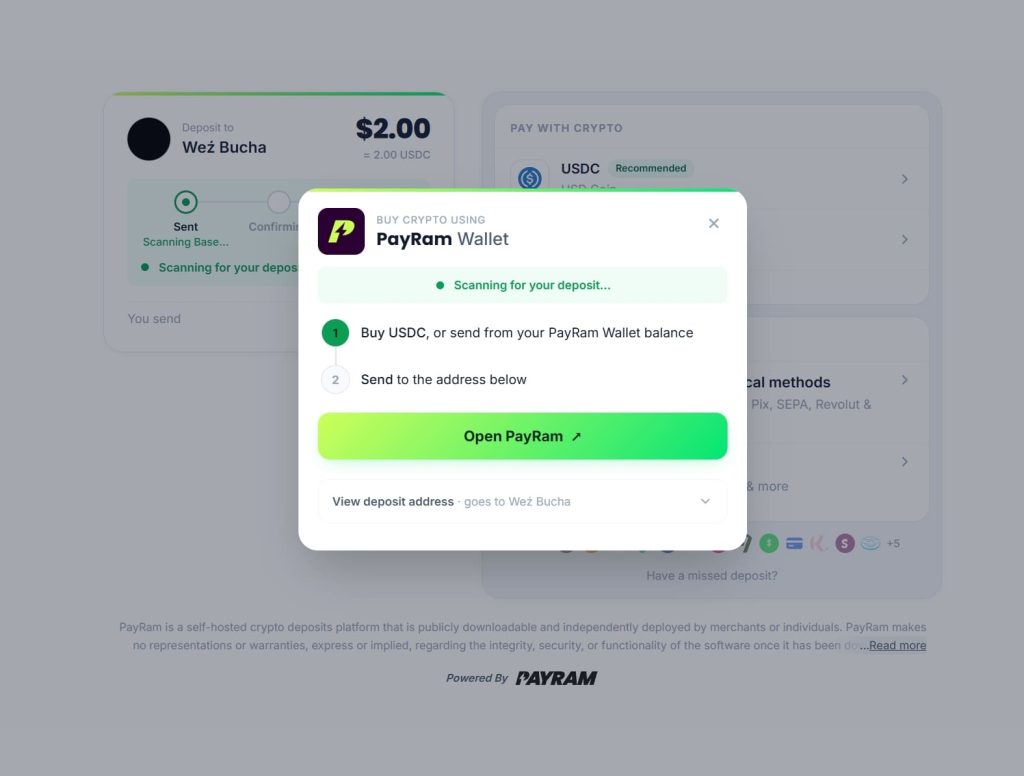
Screen 3. Open PayRam prowadzi do zakupu USDC i płatności z portfela. View deposit address pokazuje adres do bezpośredniej wpłaty kryptowaluty.
Pierwsza płatność krok po kroku
Logowanie i utworzenie portfela
1. Po otwarciu PayRam Wallet wybierz Continue with Google albo Continue with Email.
2. Zaloguj się na własne konto. Nie używaj adresu e-mail innej osoby.
3. Przy pierwszym logowaniu portfel self-custody zostanie utworzony automatycznie.
4. Zapamiętaj sposób logowania. Będzie potrzebny przy kolejnych płatnościach i dostępie do salda.
To jest Twój portfel Sklep nie widzi hasła, kodów logowania ani kluczy portfela i nie może odzyskać dostępu w Twoim imieniu. Nie podawaj nikomu kodu logowania, frazy seed ani klucza prywatnego.
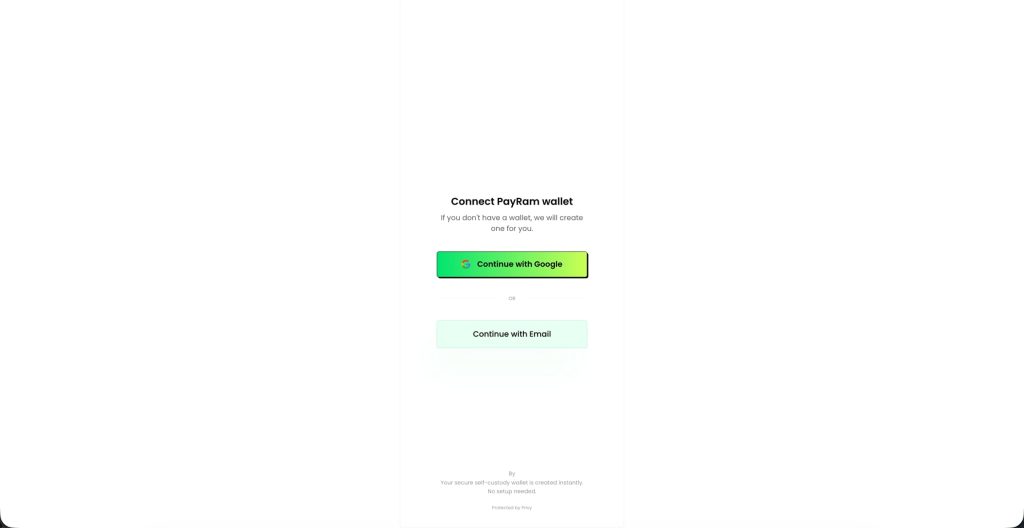
Screen 4. Przykładowy ekran konfiguracji portfela. Zależnie od wersji i regionu PayRam może udostępnić logowanie przez Google, e-mail lub numer telefonu. Źródło grafiki: oficjalny poradnik PayRam.
Wybór zakupu USDC
1. Na ekranie powitalnym sprawdź, czy widzisz USDC on Base, i wybierz Continue.
2. Wybierz Buy directly. Jeżeli masz już wystarczające saldo USDC, możesz zamiast tego zapłacić z salda.
3. PayRam powinien podpowiedzieć kwotę potrzebną do zamówienia.
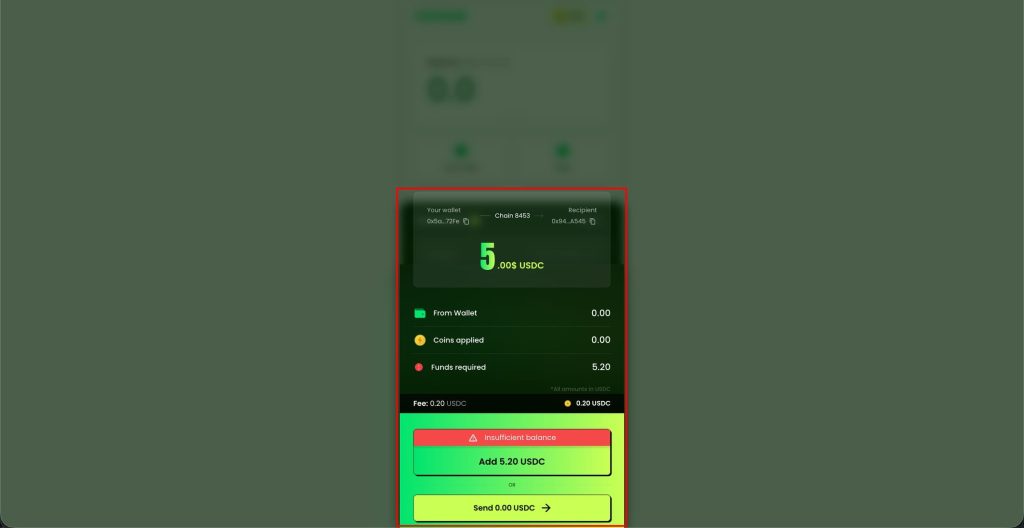
Screen 5. Wybierz zakup kryptowaluty przez dostępnego operatora. Nazwy operatorów, token i sieć zależą od aktualnej oferty; dla tego sklepu wybieraj USDC w sieci Base. Źródło grafiki: oficjalny poradnik PayRam.
Wybór metody i weryfikacja
1. Wybierz jedną z metod pokazanych przez operatora, na przykład kartę, Apple Pay, Google Pay, przelew, SEPA, Revolut Pay lub PayPal.
2. Przy pierwszym zakupie operator może poprosić o jednorazową weryfikację tożsamości. Wykonaj ją wyłącznie na stronie operatora otwartej przez PayRam Wallet.
3. W przypadku karty bank może poprosić o potwierdzenie 3D Secure w aplikacji bankowej albo kodem SMS.
4. Sprawdź kwotę You pay, prowizję oraz ilość USDC w polu You receive.
5. Kontynuuj tylko wtedy, gdy otrzymasz co najmniej tyle USDC, ile wymaga zamówienie.
Prowizję ustala operator PayRam nie dolicza własnej marży do zakupu, ale zewnętrzny operator może naliczyć prowizję, zastosować własny kurs i minimalną kwotę. Wszystkie wartości powinny być widoczne przed zatwierdzeniem.
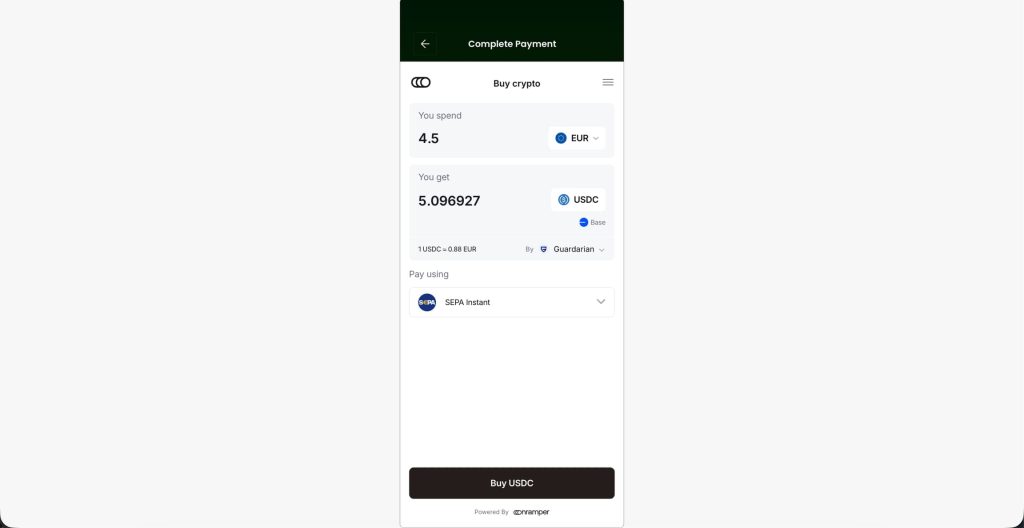
Screen 6. Przykładowy etap zakupu kryptowaluty. Operator może poprosić o e-mail, wybór metody, dane rozliczeniowe i jednorazową weryfikację. Sprawdź końcową wycenę przed zatwierdzeniem. Źródło grafiki: oficjalny poradnik PayRam.
Zasilenie portfela
1. Zatwierdź zakup u operatora.
2. Poczekaj, aż USDC pojawi się w PayRam Wallet. Nie ponawiaj zakupu tylko dlatego, że trwa to kilka minut.
3. Jeżeli operator pokazuje status Pending, pozostaw proces otwarty i czekaj na wynik.
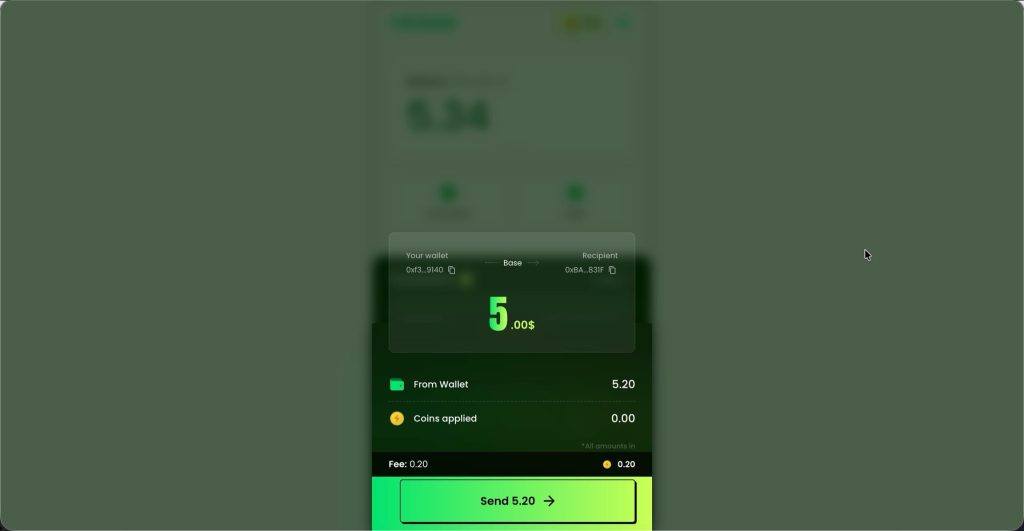
Screen 7. Po zasileniu portfela wybierz płatność do sprzedawcy. Na Twoim ekranie pojawią się nazwa sklepu, właściwa kwota oraz USDC w sieci Base. Źródło grafiki: oficjalny poradnik PayRam.
Zapłata sklepowi
1. Po zasileniu portfela wróć do rozpoczętej płatności.
2. Wybierz Pay to Weź Bucha albo Send to the address below.
3. Sprawdź nazwę sklepu, kwotę i sieć Base.
4. Zatwierdź wysłanie USDC do sklepu.
5. Poczekaj na status Complete. Dopiero wtedy płatność za zamówienie jest zakończona.
Nie zatrzymuj się po zakupie USDC Jeżeli widzisz saldo w PayRam Wallet, ale nie zatwierdzisz Pay to Weź Bucha, pieniądze pozostaną w Twoim portfelu, a zamówienie nadal będzie oczekiwać na płatność.
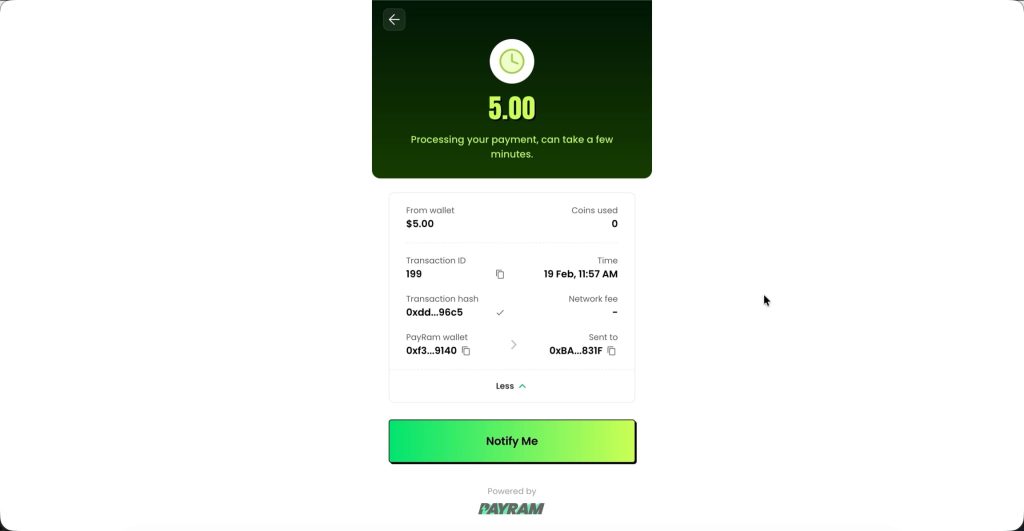
Screen 8. Sprawdź odbiorcę, kwotę, token i sieć, a następnie zatwierdź płatność. Grafika przedstawia przykład; w tym sklepie tokenem rozliczeniowym jest USDC w sieci Base. Źródło grafiki: oficjalny poradnik PayRam.
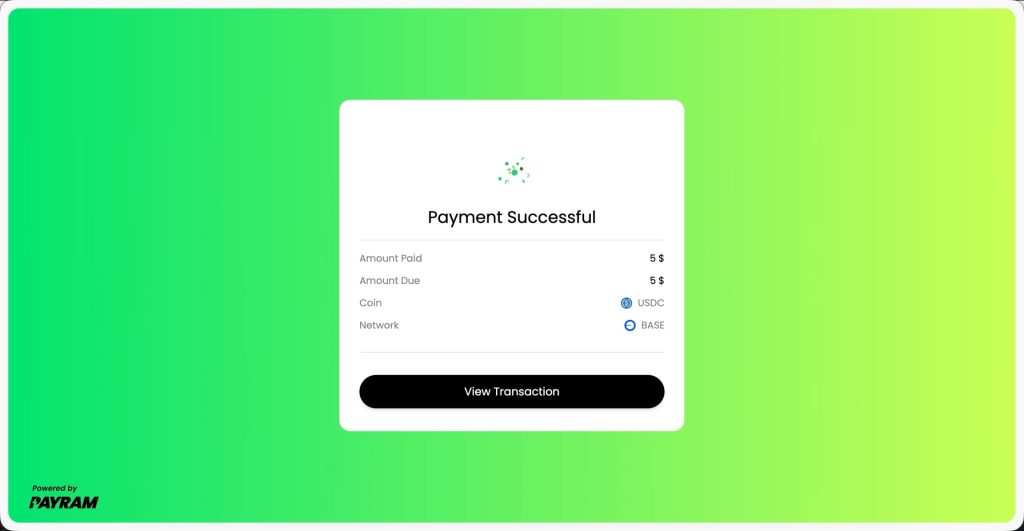
Screen 9. Ekran sukcesu oznacza, że PayRam Wallet wysłał transakcję. Poczekaj jeszcze, aż bramka sklepu pokaże Complete i WooCommerce potwierdzi opłacenie zamówienia. Źródło grafiki: oficjalny poradnik PayRam.
Dostępne metody płatności
PayRam dobiera operatora i pokazuje tylko metody dostępne dla danej transakcji. Jeżeli przycisku nie ma na ekranie, tej metody nie można użyć w tej chwili.
| Metoda | Co trzeba wiedzieć |
| Karta Visa lub Mastercard | Może wymagać 3D Secure i jednorazowej weryfikacji. Bank albo operator może odrzucić transakcję. |
| Apple Pay | Pojawia się na obsługiwanym urządzeniu, gdy Apple Pay jest skonfigurowany i operator go udostępnia. |
| Google Pay | Pojawia się na obsługiwanym urządzeniu, gdy Google Pay jest skonfigurowany i operator go udostępnia. |
| Przelew lub SEPA | Może potrwać dłużej niż płatność kartą. Sprawdź przewidywany czas przed rozpoczęciem. |
| Revolut Pay lub PayPal | Może pojawić się zależnie od kraju, kwoty i wybranego operatora. |
| BLIK | Użyj go tylko wtedy, gdy operator pokaże BLIK z nazwy. PayRam nie gwarantuje dostępności BLIK. |
Brak metody nie jest błędem sklepu Dostępność ustala zewnętrzny operator na podstawie kraju, urządzenia, kwoty, własnych limitów i wyniku weryfikacji.
Przelew bankowy i czas ważności linku
- Link PayRam jest ważny przez 60 minut.
- Przelew bankowy lub SEPA może zostać zaksięgowany później niż karta albo portfel mobilny.
- Jeżeli operator przewiduje dłuższy czas, wybierz szybszą metodę lub skontaktuj się ze sklepem.
- Jeżeli link wygaśnie, a USDC później pojawi się w PayRam Wallet, nie wysyłaj go na stary adres. Złóż nowe zamówienie albo poproś sklep o nowy link.
Kolejne płatności
Przy następnym zakupie użyj tego samego sposobu logowania do PayRam Wallet.
1. Otwórz płatność PayRam i wybierz Cards, Wallets, Banks and local methods.
2. Kliknij Open PayRam i zaloguj się na to samo konto.
3. Jeżeli saldo USDC wystarcza, zapłać bez kolejnego zasilenia.
4. Jeżeli saldo jest za małe, kup brakujące USDC wybraną metodą.
5. Zatwierdź Pay to Weź Bucha i poczekaj na Complete.
Co oznaczają komunikaty
| Komunikat | Znaczenie | Co zrobić |
| Waiting lub OPEN | PayRam czeka na płatność. | Wyślij środki tylko raz i poczekaj na wykrycie. |
| Sent | Transakcja została zauważona. | Nie wysyłaj drugi raz. Pozostaw stronę otwartą. |
| Confirming | Blockchain potwierdza transakcję. | Poczekaj. Czas zależy od sieci. |
| Complete lub FILLED | Płatność została zakończona. | Wróć do sklepu i sprawdź e-mail z zamówieniem. |
| Partially filled | Wpłynęła za mała kwota. | Skorzystaj z tej samej aktywnej strony albo skontaktuj się ze sklepem. |
| Over filled | Wpłynęła większa kwota. | Nie wysyłaj kolejnej płatności. Skontaktuj się ze sklepem w sprawie nadpłaty. |
| Cancelled | Link wygasł lub został anulowany. | Nie wysyłaj na stary adres. Złóż nowe zamówienie lub napisz do sklepu. |
Najczęstsze problemy
USDC jest w portfelu, ale zamówienie jest nieopłacone
- Nie kupuj USDC drugi raz.
- Otwórz ponownie aktywną płatność, kliknij Open PayRam i zaloguj się na to samo konto.
- Wybierz płatność z salda i zatwierdź Pay to Weź Bucha.
- Jeżeli link wygasł, skontaktuj się ze sklepem lub złóż nowe zamówienie.
Karta została odrzucona
- Sprawdź komunikat operatora i autoryzację w aplikacji bankowej.
- Spróbuj innej widocznej metody albo innej karty należącej do Ciebie.
Nie ma Apple Pay Google Pay PayPal albo BLIK
- Operator pokazuje tylko metody dostępne dla Twojego kraju, urządzenia i kwoty.
- Użyj innej metody widocznej na ekranie.
- BLIK działa tylko wtedy, gdy jest pokazany z nazwy. Zwykły przelew bankowy nie oznacza automatycznie BLIK.
Operator prosi o weryfikację
- Zewnętrzny operator może wymagać weryfikacji przy pierwszym zakupie.
- Sprawdź domenę i nie wysyłaj dokumentu do sklepu. Jeżeli rezygnujesz z weryfikacji, wybierz płatność kryptowalutą lub inną metodę sklepu.
Pieniądze wysłane, ale strona nadal czeka
- Nie wykonuj drugiego przelewu.
- Sprawdź historię PayRam Wallet, portfela lub giełdy i skopiuj hash transakcji.
- Sprawdź, czy wybrano właściwy token, sieć i kwotę.
- Odczekaj kilka minut. Blockchain może potrzebować kilku potwierdzeń.
- Jeżeli status się nie zmieni, skontaktuj się ze sklepem i podaj numer zamówienia oraz hash transakcji.
Zapłacona została za mała kwota
- Nie twórz od razu nowego zamówienia.
- Jeżeli strona płatności jest nadal aktywna, sprawdź pokazaną brakującą kwotę.
- W razie wątpliwości skontaktuj się ze sklepem przed kolejnym przelewem.
Link płatniczy wygasł
- Nie wysyłaj środków na adres ze starej strony.
- Jeżeli USDC znajduje się już w PayRam Wallet, zachowaj je w portfelu.
- Złóż nowe zamówienie albo poproś sklep o nowy link i zapłać z istniejącego salda.
Płatność kryptowalutą z własnego portfela
Ten wariant wybierz, jeśli masz już USDC w portfelu lub na giełdzie obsługującej sieć Base.
1. Na bramce wybierz USDC.
2. Wybierz sieć Base i sprawdź, czy w Twoim portfelu albo na giełdzie wybrana jest dokładnie ta sama sieć.
3. Skopiuj adres albo zeskanuj kod QR.
4. Wyślij dokładnie kwotę pokazaną przez PayRam. Opłatę sieciową pokryj osobno.
5. Poczekaj na Sent, Confirming i Complete.
Nie wybieraj innej sieci USDC w sieci Ethereum, Polygon, Solana lub innej sieci to nie to samo co USDC Base. Wysłanie przez złą sieć może spowodować utratę środków.
Płatność inną kryptowalutą
Możesz użyć innego tokena lub sieci tylko wtedy, gdy dana opcja jest widoczna na stronie płatności. Nie wysyłaj USDT Tron ani innej kryptowaluty na adres przeznaczony dla USDC Base.
Zasady bezpieczeństwa
- Sprawdzam domenę payram.wezbucha.org przed wysłaniem pieniędzy.
- PayRam Wallet otwieram wyłącznie przez przycisk na stronie rozpoczętej płatności.
- Porównuję nazwę tokena i sieci w PayRam oraz w swoim portfelu.
- Porównuję pierwsze i ostatnie znaki adresu płatności.
- Nie wysyłam nikomu hasła, kodu SMS, frazy seed ani klucza prywatnego.
- Nie instaluję rozszerzeń przeglądarki poleconych przez nieznaną osobę.
- Nie wykonuję drugiej płatności tylko dlatego, że potwierdzenie trwa dłużej.
Sklep nigdy nie poprosi o seed Do sprawdzenia płatności wystarczą numer zamówienia i publiczny hash transakcji. Fraza seed daje pełny dostęp do portfela i musi pozostać tajna.
Jak zgłosić problem
W wiadomości do sklepu podaj tylko informacje potrzebne do znalezienia płatności:
- numer zamówienia i adres e-mail użyty przy zamówieniu
- informację, czy problem wystąpił przed czy po zasileniu PayRam Wallet
- kwotę, wybraną metodę, token i sieć
- hash transakcji, jeśli płatność wysłano z portfela lub giełdy
- zrzut komunikatu błędu — bez danych karty i dokumentu tożsamości
Nie wysyłaj danych wrażliwych Nie przesyłaj do sklepu numeru karty, kodu CVV, hasła, kodu SMS, kodu 3D Secure, frazy seed, klucza prywatnego ani zdjęcia dokumentu tożsamości.
Zwrot środków
Prawo do zwrotu i reklamacji wynika z regulaminu sklepu. Sam sposób płatności PayRam nie zmienia zasad zwrotu produktu. Sklep poinformuje Cię, w jaki sposób zostanie wykonany zwrot.
- Zwrot kryptowaluty nie odbywa się automatycznie po zmianie statusu zamówienia.
- Jeżeli sklep poprosi o adres portfela, podaj publiczny adres i dokładną nazwę sieci. Sprawdź je przed potwierdzeniem.
- Nie podawaj frazy seed ani klucza prywatnego. Nie są potrzebne do zwrotu.
Materiały źródłowe
Aktualność sprawdzona 22 września 2026. Oficjalne materiały PayRam:
https://docs.payram.com/features/card-to-crypto-fiat-onramp
https://docs.payram.com/onboarding-guide/hot-wallet-setup
https://docs.payram.com/onboarding-guide/wallet-integration
https://docs.payram.com/onboarding-guide/funds-sweeping
https://docs.payram.com/api-integration/payments-api/webhook
https://docs.payram.com/api-integration/payments-api/payment-status
https://payram.com/blog/how-to-buy-crypto-with-card-payram-guide
https://payram.com/releases